Review: Sitecom 300N Router
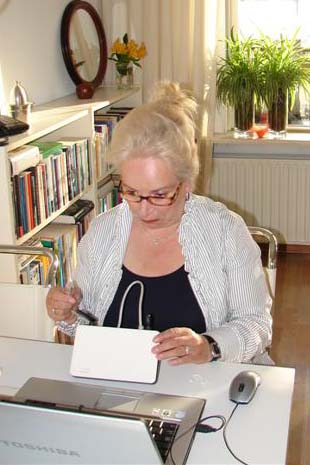
Tijdens de vrijmibo in het weblogclubhuis kreeg een van de webloggers de kans om de 300N router van Sitecom te reviewen. Nu claimt Sitecom dat de installatie van deze router zo simpel is, dat zelfs iemand zonder enig verstand van computers hem zou moeten kunnen aansluiten. Hoewel ik mijzelf niet beschouw als iemand die buitengewoon handig is met computers, wil een beveiligd draadloos netwerk aanleggen nog wel lukken.
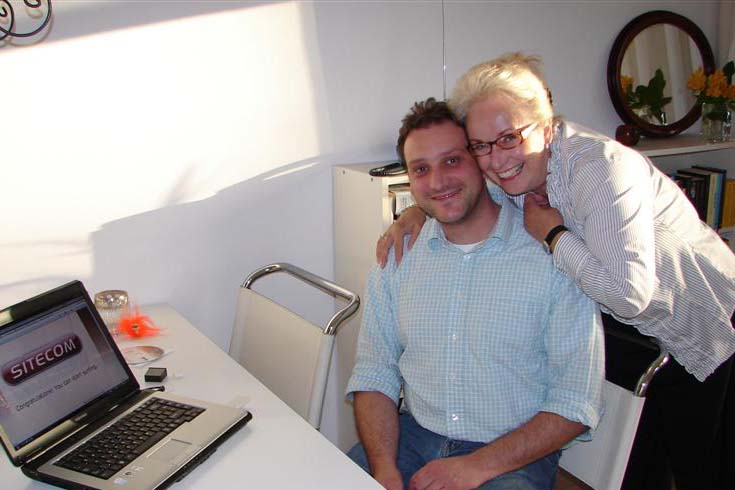
Mijn schoonmoeder daarentegen was zeer recent voorzichtig de 21ste eeuw ingestapt, had even rondgekeken en besloten dat het goed was en om het te vieren had ze maar meteen een laptop aangeschaft en er een internetabo bij genomen. Het is natuurlijk retehandig om met een laptop een wireless router in huis te hebben, zeker als je geen doodsmak wilt maken over een losliggende netwerkkabel, dus kun je wel zeggen, dat die review zeer goed uitkwam.
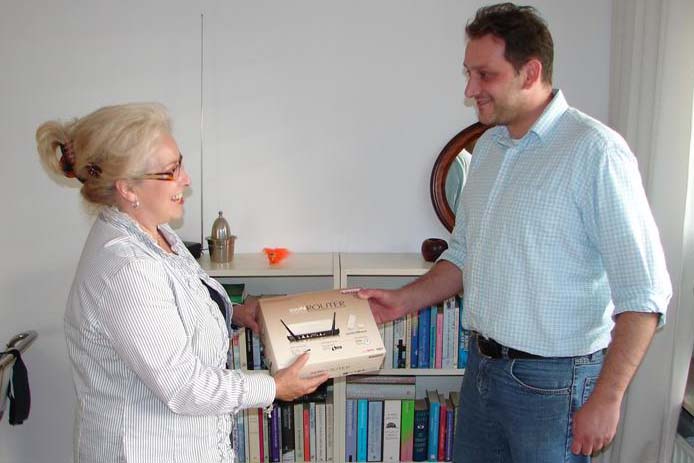
Met de Sitecom 300N onder mijn arm toog ik derhalve op een zondagmiddag richting schoonmoeder, waar een dag eerder ook nog het installatiepakket van Ziggo was binnengekomen. Na een stief uurtje rommelen met het ‘je stopt het in het casemakastje en je hebt internet’ installatiepakket, mocht schoonmamma aan de slag met de router. Uiteraard zonder enige hulp van ondergetekende.
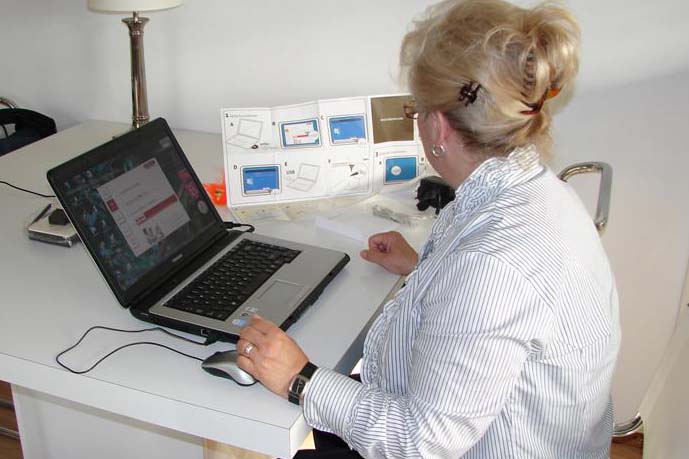
Na een uitgebreide inspectie van de inhoud van de doos en de folder met de quick installation guide kon schoonmoeder beginnen met de installatie. Dus laptop open en gaan.
Stap 1, plaatje 1: plaats de installatie CD in het CD rom station.
Het plaatsen ging helemaal goed, alleen jammer dat Windows tegenwoordig niet meer automatisch de CD start, maar het eerst nodig vindt om je een aantal keuzes te bieden. Nadat ik schoonmoeder subtiel had gewezen op de juiste keuze konden we door.
Stap 1, plaatje 2, 3 en 4: kies in het menu de optie ‘installeer de software’, klik op ‘install’, klik op ‘finish’.
Geen enkel probleem.
Stap 1, plaatje 5: stop de USB Adapter in een USB poort.
Wederom geen enkel probleem.
Stap 1, plaatje 6: stop het bijgeleverde netwerkkabeltje in de juiste poort op de router.
Tja. Dan wordt het toch even lastig met 5 verschillende poorten, maar na enig puzzelwerk konden we dan toch door naar de volgende stap:
Stap 2, plaatje 1. Druk op de activeerknop van de router.
Uuuhh? Sorry? Mijn schoonmoeder had nu een router op haar tafel liggen waar een netwerkkabel uit stak en zo’n kabel heeft twee stekkertjes. Buiten dat lag er ook nog een ingepakte AC adapter. Na een tiental seconden naar de steeds wanhopiger wordende blik van schoonmama te hebben gekeken, besloot ik de plaatjes die Sitecom in stap 1 vergeten was, dan zelf maar uit te leggen.
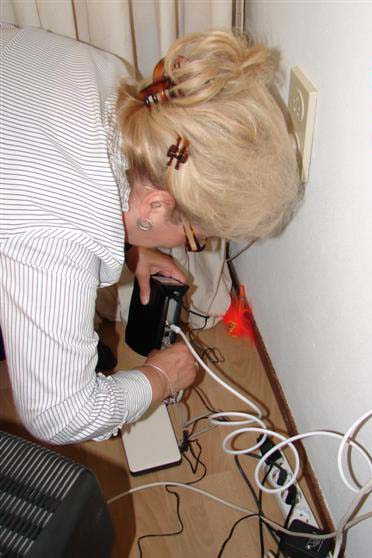
En nu konden we toch nog door naar:
Stap 2, plaatje 1, 2, en 3: druk 2 seconden op de activeerknop van de router, druk 2 seconden op de activeerkop van de USD adapter en wacht 2 minuten.
Jawel! Dat kon toch niet mis gaan.
Stap 3, plaatje 1, 2 en 3: controleer je verbinding.
Controleren en mooi helemaal niets dus. Niks internet en surfen over het Wereld Wijde Web voor schoonmoeder. Exit schoonmoeder. Enter schoonzoon.

Controleren of de USB adapter de router wel ziet. Ja hoor, alleen waren alle eigenschappen leeg. Heel vreemd. Maar gelukkig hadden we nog:
Stap 3, plaatje 4: op de CD rom staat een uitgebreide manual.
En dan kom je erachter dat op de CD rom een veel handigere Quick Installation Guide staat. Helemaal in het Nederlands en wel echt stap voor stap.
-Ik: "zeg, wat deed die router nadat je op het activeerknopje had gedrukt?"
-Schoonmoeder: "toen knipperde de lampjes."
-Ik: "Aha."
Knipperende lampjes betekenen dat de knop te lang is ingedrukt en de router is gereset. Dus de hele zooi weer uit en opnieuw knopjes indrukken, nu echt maar twee seconden. De router gaf geen sjoege, maar de USB adapter wel en verdomd als het niet waar was, binnen twee minuten hadden we een perfecte verbinding.
Conclusie
Het is mooi spul en inderdaad makkelijk te installeren, maar enige kennis van netwerken aanleggen geniet toch wel de voorkeur. Als ik Sitecom was, gooide ik in ieder geval de incomplete installatiefolder uit het pakket en verwees ik alleen naar de handleiding op de CD rom. Ik weet zeker dat als mijn schoonmoeder die gebruikt had, ik helemaal niets had hoeven uitleggen. Buiten dat geeft de router wel een lichtsignaal als hij gereset wordt, maar niet als die twee seconden, waarna hij verbinding gaat zoeken met de USB adapter, voorbij zijn. Gemiste kans, vooral omdat de USB adapter dat zelf wel doet.
Handig is dat je direct een beveiligde verbinding hebt, zonder al die handelingen die je anders moet verrichten, zoals bijvoorbeeld zelf de MAC adressen van al je computers toevoegen of beveiligingssleutels bedenken, maar het nadeel is dat je met deze router wel zit met een adapter, die een USB poort in beslag neemt. De meeste notebooks of PC’s werken nog niet met het IEEE 802.11n protocol, zodat je ingebouwde kaart bij deze router nutteloos is.
Aan de andere kant draait de verbinding inmiddels al een tijdje probleemloos en dat is ook wat waard. Want drie keer raden wie er gebeld wordt als het niet werkt. Inderdaad!
Als laatste voor de kenners en geïnteresseerden, wat eigenschappen van de Sitecom 300N
Max. 300 Mbps (IEEE 802.11n) WLAN
4x 10/100 Mbps LAN (RJ45)
10/100 Mbps WAN (RJ-45)
Wi-Fi Protected Access (WPA2)
64/128 Bit WEP encryptie
Firewall: NAT, SPI, VPN passthrough
WPS Technologie
Prijs: met wat zoekwerk moet je de router voor EUR 59.95 wel kunnen krijgen.
En natuurlijk meer informatie op de site van
Sitecom zelf.